梅雨前の大整理!スマホ・PC・ゲーム機を売る前に必須のデータ消去・初期化ガイド【2026年版】
6月に入ると本格的な梅雨シーズンが始まります。湿気が多くなるこの時期、スマホやパソコン、ゲーム機などの電子機器は特にダメージを受けやすくなります。「どうせ使っていないなら、梅雨前に売ってしまおう」と考えている方も多いのではないでしょうか。実際、梅雨入り前の5〜6月は買取相場が比較的安定しており、デバイスを売るのに最適なタイミングのひとつです。
しかし、デバイスを売る前に絶対に欠かせない作業があります。それが「データ消去・初期化」です。個人情報や写真、パスワード、クレジットカード情報など、スマホやパソコンには膨大な個人データが保存されています。適切に消去せずに売ってしまうと、情報漏えいや個人情報の悪用につながる深刻なリスクがあります。
この記事では、iPhone・Android・MacBook・Windows PC・ゲーム機それぞれのデータ消去・初期化の正しい方法を、初心者にもわかりやすく徹底解説します。梅雨前の大整理で安心してデバイスを売るための完全ガイドとして、ぜひ参考にしてください。
梅雨前こそデバイスを整理・売却する絶好のタイミング
電子機器にとって梅雨は大敵です。高温多湿の環境は、スマホやパソコンの内部に湿気を呼び込み、基板の腐食やショートの原因になります。特に「引き出しの中に眠っている古いスマホ」や「使わなくなったゲーム機」は、適切な保管環境にないことが多く、梅雨を越えると目に見えないダメージが蓄積されてしまいます。
買取査定では、デバイスの外観・動作状態が価格に大きく影響します。雨季に入る前に売却することで、より高い査定額が期待できるのです。また、6月以降は新型モデルの情報が出始める時期でもあり、旧モデルの買取価格が徐々に下がり始める傾向があります。「売ろうかな」と思ったら、梅雨入り前の今が動くタイミングです。
梅雨前の買取が有利な理由まとめ
- 湿気によるダメージを受ける前に売れる
- 買取相場が比較的安定している
- 新モデル発表前で旧モデルの価格が維持されやすい
- 春の買い替え需要で中古市場が活発
データ消去をしないと何が起きる?リスクを正しく理解しよう

「工場出荷状態にリセットすれば大丈夫」と思っている方は要注意です。デバイスによっては、単純な初期化だけではデータが完全には消去されておらず、専門的なツールを使えば復元できてしまう場合があります。
デバイスを売却した後に起こりうるリスクとしては、以下のようなものが挙げられます。
個人情報漏えいのリスク
スマホには連絡先、メール、LINEのトーク履歴、写真・動画、SNSのアカウント情報、ネットショッピングのパスワードなど、非常に多くの個人情報が保存されています。これらが他人の手に渡ると、なりすまし被害やプライバシーの侵害につながる可能性があります。
金融情報・クレジットカード情報の悪用
スマホ決済(PayPayやApple Pay、Google Payなど)やネットバンキングのアプリを使っていた場合、ログイン情報や取引履歴が残っていることがあります。適切に削除しておかないと、不正利用の被害を受けるリスクがあります。
業務上の機密情報の流出
仕事でスマホやパソコンを使っていた場合、会社の機密データ、顧客情報、メール内容などが残っている可能性があります。これは個人だけでなく、会社全体の問題に発展することもあります。
こうしたリスクを避けるためにも、売却前のデータ消去は必須の作業です。以下では、デバイス別に正しい消去方法を説明します。
iPhoneのデータ消去・初期化の正しい手順
iPhoneのデータ消去は、Appleが提供する公式の方法に従えば安全かつ確実に行えます。最も重要なのは、「iCloudのサインアウト」と「アクティベーションロックの解除」です。これを忘れると、購入者がデバイスを使用できなくなり、買取を断られることもあります。
iPhoneデータ消去の手順
ステップ1:バックアップを取る(任意)
必要なデータがある場合は、先にiCloudまたはiTunes/Finderでバックアップしておきます。
ステップ2:iCloudからサインアウトする
「設定」→ 一番上の自分の名前 → 一番下の「サインアウト」をタップします。Apple IDのパスワードを入力し、「オフにする」を選択してiPhoneへのデータコピーを管理します。
ステップ3:「すべてのコンテンツと設定を消去」を実行
「設定」→「一般」→「転送またはiPhoneをリセット」→「すべてのコンテンツと設定を消去」をタップします。パスコードとApple IDのパスワードを入力すると、初期化が開始されます。
ステップ4:消去完了を確認
iPhoneが再起動し、「こんにちは」の初期設定画面が表示されれば、データ消去は完了です。
iPhone消去時の注意点
- SIMカードは売却前に必ず取り出す
- iFaceなどの手帳型ケースの中にSIMピンが入っていることがある
- Apple Watch とペアリングしている場合は先にペアリングを解除する
- iCloudのサインアウト前にFace ID/Touch IDも設定から削除しておくとスムーズ
Androidスマホのデータ消去・初期化の手順
Androidスマホはメーカーによってメニューの名称や手順が若干異なりますが、基本的な流れは共通しています。Googleアカウントのサインアウトと工場出荷状態へのリセットが主な作業です。
Androidデータ消去の基本手順
ステップ1:データをバックアップする
「設定」→「システム」→「バックアップ」からGoogleドライブへのバックアップを行います。写真はGoogleフォトに同期しておくと安心です。
ステップ2:Googleアカウントのサインアウト
「設定」→「アカウント」→ Googleアカウントを選択 →「アカウントを削除」でサインアウトします。これにより「デバイス保護(Factory Reset Protection)」が解除されます。Googleアカウントを残したままリセットすると、リセット後に元のGoogleアカウントの認証が求められ、次の購入者が使用できなくなります。
ステップ3:工場出荷状態にリセット
「設定」→「一般管理」(メーカーによっては「システム」や「端末情報」)→「リセット」→「工場出荷状態にリセット」を選択して実行します。
ステップ4:microSDカードを取り出す
AndroidスマホにmicroSDカードが入っている場合は、リセット前に必ず取り出してください。個人データが保存されている可能性があります。
メーカー別の注意点
Samsung(Galaxy)の場合は「設定」→「一般管理」→「リセット」の順です。Xperiaは「設定」→「システム」→「リセットオプション」から行います。AQUOSなどのシャープ製スマホは「設定」→「システム」→「リセット」→「出荷時の状態にリセット」の順になります。
MacBookのデータ消去・初期化の手順

MacBookを売る際は、Appleシリコン(M1/M2/M3/M4チップ)搭載モデルとIntelチップ搭載モデルで初期化の手順が異なります。どちらも「Apple IDのサインアウト」が最初のステップになります。
共通の事前準備
iCloudからサインアウト: 「システム設定」→ 上部の自分の名前 → 一番下の「サインアウト」をクリックします。
その他のアカウントからもサインアウト: iMessage、FaceTime、iCloudドライブなど、使用していたサービスからすべてサインアウトしておきます。
Apple シリコン(M1以降)MacBookの初期化
Apple シリコン搭載のMacは「Appleシステムリカバリ」を使って消去します。MacをシャットダウンしてACアダプターに接続し、電源ボタンを長押しして「起動オプションを読み込み中」が表示されるまで待ちます。「オプション」を選択し、「続ける」をクリックしてリカバリモードに入ります。メニューバーの「ユーティリティ」→「Macを消去」で工場出荷状態にリセットできます。
Intel チップ搭載MacBookの初期化
Intel搭載Macは、Macを再起動して「Command + R」を長押しでリカバリーモードに入ります。「macOS ユーティリティ」画面から「ディスクユーティリティ」を選択し、起動ディスクを選択して「消去」を実行します。その後「macOS を再インストール」でクリーンな状態にします。
MacBookのデータ消去で重要な注意点
- 「Macを探す」がオンになっている場合は事前に解除する
- 外付けHDDやUSBにバックアップを取ってから実行する
- 買取に出す際は充電器(ACアダプター)も付属品として揃えると査定額がアップ
- 箱や保証書が残っていれば必ず一緒に出す
WindowsパソコンのHDD/SSD完全消去の方法
Windowsパソコンの場合、単純にファイルを削除したり、Cドライブをフォーマットしたりするだけでは、専門的なツールで復元できてしまう場合があります。特に個人情報が多く入っているパソコンは、より確実な消去方法を選ぶ必要があります。
Windows 10/11の「このPCをリセット」機能
Windows 10以降のパソコンであれば、OSに内蔵の「このPCをリセット」機能が最もシンプルで確実です。「設定」→「システム」→「回復」→「このPCをリセット」を選択します。次に「すべて削除する」を選び、「ファイルの削除のみ行う」ではなく「ドライブを完全にクリーンアップする」を選択することが重要です。これを選ぶことで、データの上書き消去が行われ、復元がより困難になります。
専用のデータ消去ソフトを使う方法
さらに確実にデータを消去したい場合は、「Eraser」や「DBAN(Darik’s Boot and Nuke)」などの専用ソフトを使う方法があります。これらは米国国防総省(DoD)基準の消去方式に対応しており、業務用パソコンの売却にも使われています。
SSD搭載パソコンの注意事項
SSDの場合は、HDD向けの「上書き消去」が有効でない場合があります。SSD搭載パソコンでは、メーカー提供の専用消去ツール(Samsung Magician、Crucial Storage Executiveなど)を使うか、Windows標準の「ドライブを完全にクリーンアップする」で対応するのが安全です。
Windowsパソコン売却前のチェックリスト
- Microsoftアカウントからサインアウトする
- OneDriveの同期を停止し、サインアウトする
- ライセンス認証が必要なソフト(OfficeなどはMicrosoftアカウントに紐づけ)のアカウント確認
- 外付けHDDやUSBメモリにバックアップを取る
- パスワードマネージャーのデータをエクスポートして保存する
Nintendo Switch・PlayStation・ゲーム機のデータ消去方法
ゲーム機も忘れずにデータ消去が必要です。特に購入したダウンロードソフトのライセンスやオンラインサービスのアカウント情報は、消去前に必ず確認しましょう。
Nintendo Switchの初期化手順
Switchを売る前には、まずニンテンドーアカウントの連携を解除し、ダウンロードソフトのライセンスを他の本体に移行します。その後「本体の初期化」を行います。
手順:「設定」→「本体」→「初期化オプション」→「本体の初期化」を選択します。「microSDカードも初期化する」のチェックは、SDカードも一緒に売る場合のみオンにします。
重要:ダウンロードソフトのライセンスは「設定」→「ニンテンドーeショップ」→「ライセンスを再確認する」で整理できます。ただし一度初期化すると元の本体でライセンスを確認できなくなるため、必ず初期化前に行ってください。
PlayStation 4/5のデータ消去手順
PS4/PS5では、まずPlayStation Networkからサインアウトし、アクティベーションを解除します。
PS4:「設定」→「PlayStation Network/アカウント管理」→「アクティベーション」→「PS4をアクティベート」→「非アクティブ化」を実行します。その後「設定」→「初期化」→「PS4を初期化する」で完全消去できます。
PS5:「設定」→「システム」→「本体」→「この本体をリセット」から実行します。「フルフォーマット」オプションを選ぶとより確実です。
ゲーム機売却の注意点
- ダウンロードソフトは初期化すると遊べなくなるが、ライセンスは購入アカウントに残るので別の本体で再ダウンロード可能
- コントローラー・ケーブル・箱が揃っていると査定額がアップ
- 本体カバーやスタンドなどの周辺機器も一緒に売るとセット査定でお得になることがある
売却前に必ずやるべき「バックアップ」の取り方
データ消去の前に最も大切な作業が、必要なデータのバックアップです。消去後に「あのデータが必要だった!」と後悔しないよう、事前にしっかりバックアップしておきましょう。
スマホのバックアップ方法
iPhoneの場合: iCloudバックアップ(「設定」→自分の名前→「iCloud」→「iCloudバックアップ」→「今すぐバックアップ」)が最もシンプルです。無料ストレージは5GBなので、写真が多い場合はiTunes/Finderを使ったPC保存もおすすめです。
Androidの場合: Googleドライブへの自動バックアップを設定するのが簡単です。「設定」→「Google」→「バックアップ」からオンにできます。写真はGoogleフォトに同期すれば安心です。
パソコンのバックアップ方法
MacはTime Machineを使って外付けHDDにバックアップするのが最も確実です。WindowsはOneDriveへの自動バックアップか、「バックアップと復元(Windows 7)」機能を使います。容量が大きい場合は外付けHDDへの手動コピーも有効です。
クラウドストレージを活用する
Googleドライブ、iCloud、Dropboxなどのクラウドサービスを使えば、デバイスを変えても簡単にデータを引き継げます。特に写真・動画はクラウド保存しておくと、新しいスマホやパソコンに買い替えた後もすぐにアクセスできます。
データ消去後の最終確認チェックリスト
データ消去・初期化が完了したら、以下のチェックリストで確認しましょう。すべてクリアしてから買取査定に持ち込むと安心です。
スマホ(iPhone・Android共通)
- ✅ 初期設定画面(「こんにちは」「ようこそ」)が表示されている
- ✅ SIMカードを取り出した
- ✅ Apple ID / Googleアカウントからサインアウト済み
- ✅ microSDカードを取り出した(Android)
- ✅ 画面保護フィルムを剥がした(査定の妨げになる場合がある)
パソコン(Mac・Windows共通)
- ✅ OSが初期状態または起動ディスクが消去されている
- ✅ Microsoftアカウント / Apple IDからサインアウト済み
- ✅ 付属の充電器・ケーブルを準備した
- ✅ 箱・保証書・付属品が揃っている
- ✅ バッテリーの充電を50〜80%にしておく
ゲーム機
- ✅ アカウントのサインアウト・非アクティブ化が完了
- ✅ 本体の初期化が完了
- ✅ コントローラー・ケーブル・箱が揃っている
- ✅ ゲームソフトを別にまとめた(セット査定を希望する場合は一緒に)
買取査定額を上げるための追加ポイント
データ消去・初期化が完了したら、査定額をさらにアップさせるためのひと工夫を加えましょう。
外観をきれいにする
スマホやゲーム機の画面・ボディを柔らかい布で軽く拭いておきましょう。指紋や汚れを落とすだけで見た目の印象が大きく変わります。ただし、液体(アルコールなど)は使用前に素材を確認してください。
付属品を揃える
充電器、ケーブル、イヤホン、箱、保証書、説明書など、購入時の付属品が揃っているほど査定額は上がります。特に箱・付属品が揃ったセットは「完品」として高く評価されます。
複数台まとめて売る
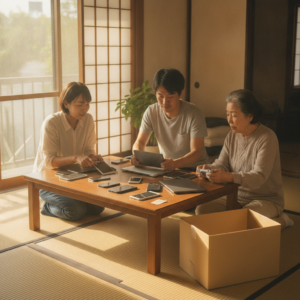
家の中に眠っている古いスマホ、タブレット、ゲーム機などを一度にまとめて査定に出すと、手間が省けるだけでなく、業者によっては「まとめ割」で有利な査定になることもあります。
よくある質問(FAQ)
Q:初期化したデータは本当に復元できないの?
A:スマホの場合、AppleのiPhoneはデータが暗号化されており、iCloudからサインアウト後に「すべてのコンテンツと設定を消去」を実行すれば、実質的に復元は不可能です。Androidも工場出荷状態リセット後に暗号化されているモデルはほぼ復元困難です。WindowsのHDDは「ドライブを完全にクリーンアップ」を行えば、一般的なツールでは復元が困難になります。
Q:売る前にバッテリーを満充電にする必要はある?
A:満充電でなくて構いません。ただし、完全放電(バッテリー切れ)状態では動作確認ができないため、査定が「動作確認不可」として低く評価される可能性があります。50〜80%程度の充電状態が理想的です。
Q:画面にひびが入っていても売れる?
A:画面割れのあるスマホでも買取は可能です。ただし、無傷の状態と比べると査定額は下がります。それでも捨てるよりは現金化できる場合が多いので、まず査定に出してみることをおすすめします。
Q:LINEのデータを引き継いでから売りたい場合は?
A:LINEの「かんたん引き継ぎ」機能やバックアップ機能を使って、先に新しいスマホにデータを移してから初期化してください。初期化後はLINEのデータを新しい端末に復元できないため、必ず引き継ぎを先に行いましょう。
Q:パソコンのOfficeライセンスはどうなる?
A:Microsoft 365(サブスクリプション版)はアカウントに紐づくため、パソコンを売っても新しいパソコンで引き続き使用できます。パッケージ版の永続ライセンスはインストールしたPCと紐づくため、移行の扱いが異なります。詳しくはMicrosoftのサポートページを確認してください。
Q:郵送で買取に出す場合、梱包はどうすればいい?
A:スマホやゲーム機は、緩衝材(プチプチ)で包んでから段ボール箱に入れて発送します。画面が割れているものは特に丁寧に梱包しましょう。発送時の破損は減額対象になる場合があるため、しっかり保護することが大切です。
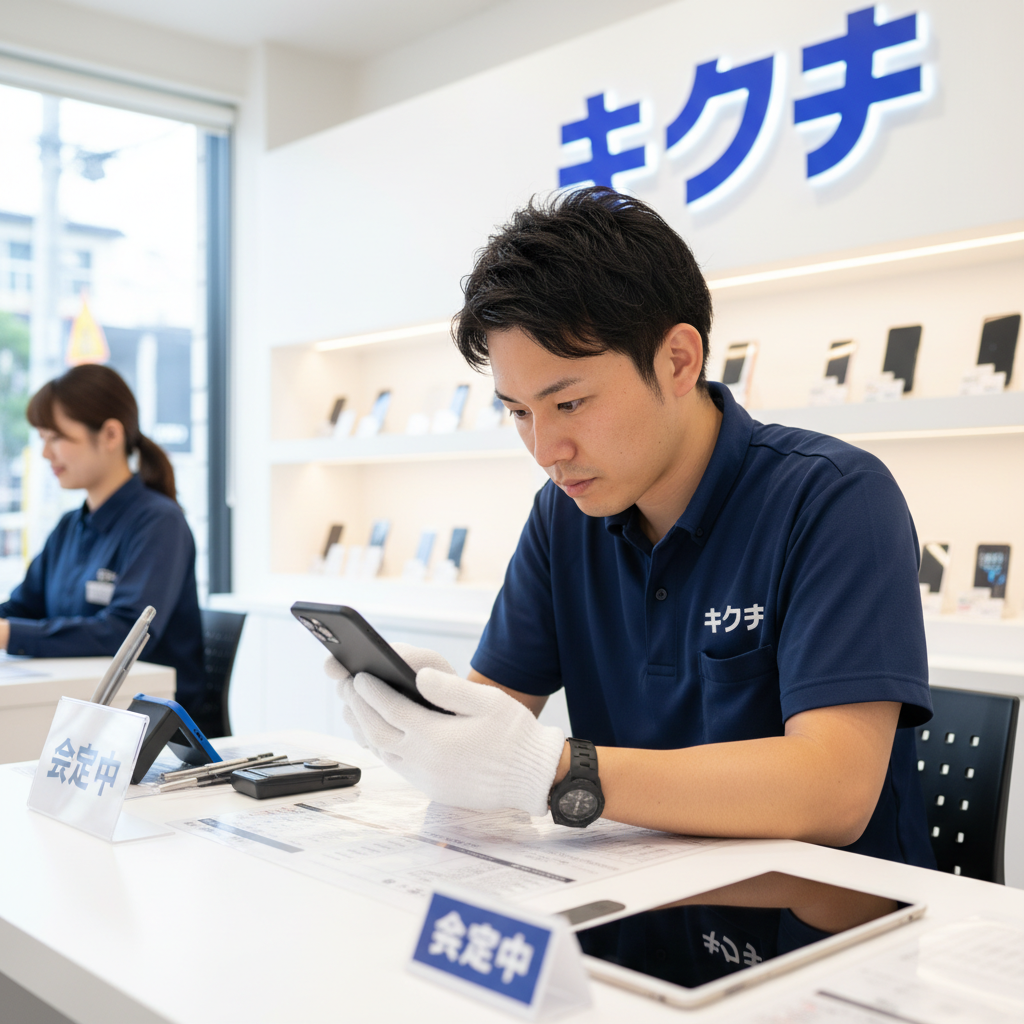
Q:買取のキクチはどんな状態のスマホでも査定してもらえる?
A:はい、壊れているものや画面割れ・水没品でも査定を承っております。状態に関わらずまずはお気軽にご相談ください。
まとめ:梅雨前に安心してデバイスを売るために
梅雨前のこの時期は、スマホやパソコン、ゲーム機を整理して売却する絶好のタイミングです。しかし、売却前のデータ消去・初期化を忘れると、個人情報の流出という深刻なリスクを抱えることになります。
この記事でご紹介した手順をまとめると:
- iPhone: iCloudサインアウト → すべてのコンテンツと設定を消去
- Android: Googleアカウント削除 → 工場出荷状態にリセット
- MacBook: Apple IDサインアウト → リカバリーモードで消去
- Windows PC: アカウントサインアウト → ドライブを完全にクリーンアップ
- ゲーム機: アカウント非アクティブ化 → 本体の初期化
データ消去・初期化を適切に行ったうえで、付属品を揃えて査定に出せば、安心して高額査定が期待できます。梅雨入り前のこの時期に、ぜひお家の中を整理してみてはいかがでしょうか。