ScanSnap(スキャンスナップ)買取ガイド【2026年秋版】|iX2500・iX2400登場後のiX1600・iX1500・iX100は売れる?自炊で使い込んだスキャナーの査定ポイントと本体初期化・アカウント解除、梱包のコツ完全解説
本棚の本をすべてPDFにする「自炊」を終えて、机の横にScanSnapだけがぽつんと残っている。確定申告の領収書や名刺の整理のために買ったものの、最近はスマホのカメラで済ませてしまい、電源を入れるのは年に数回――。そんな方は少なくないはずです。さらに2025年には新フラグシップの「ScanSnap iX2500」、USB接続モデルの「iX2400」、モバイル型の「iX110」が相次いで登場し、「手元のiX1600やiX1500、iX100はもう古いのでは」「ドライバーソフトのサポートが終わったと聞いたけれど、売れるのだろうか」と迷っている方も多いでしょう。
この記事では、買取店の立場から、ドキュメントスキャナーScanSnapを手放す前に知っておきたいことをまとめました。2026年10月時点のラインナップと世代の見分け方、査定で実際にチェックする箇所、減額につながりやすいポイント、そしてスマホやパソコンとは少し勝手が違う「スキャナーならではの初期化・アカウント解除」の手順まで、順を追って解説します。

ScanSnapは中古でも需要があるのか
結論からいうと、ScanSnapは中古市場でも探されている製品です。理由は大きく3つあります。
1つ目は、用途がはっきりしていて「使う期間」が限られることです。蔵書の電子化、実家の書類整理、事業を始めた年の帳簿づくりなど、短期間に集中して使い、終わったら出番がなくなる方が多い製品です。そのため「必要な期間だけ使いたいので中古で十分」と考える買い手が一定数います。
2つ目は、新品の主な販路がメーカー直販中心になっていることです。たとえば2025年11月に発売されたiX2400は、PFUの直販限定モデルとして案内されています。量販店の店頭で気軽に買える機種が限られるため、中古品を探す人が出てきます。
3つ目は、ソフトウェアの更新が続いていることです。専用アプリ「ScanSnap Home」は2025年6月にバージョン3.0となり、その後もスマホのカメラで読み取る「ScanSnap Camera」機能が加わるなど、現役の製品として機能拡張が続いています。対応機種であれば、古いモデルでも最新のソフトで使える点は中古品の価値を支える要素です。
一方で、すべての機種が同じように評価されるわけではありません。後で詳しく触れるとおり、最新のソフトに対応しているかどうかが査定に大きく影響します。まずは手元の機種がどの世代にあたるのかを確認しましょう。
2026年10月時点のScanSnapラインナップと世代の整理
ScanSnapはもともと富士通ブランドで販売されていたため、古い機種には「FUJITSU」のロゴが入っています。現在の製造・販売元はPFU(リコーグループ)です。本体のロゴが違っても同じScanSnapシリーズなので、売る際は本体裏や底面のラベルに記載されたモデル名(iX1600、S1300iなど)を確認して伝えれば十分です。
現行モデル(メーカーが販売中の機種)
- ScanSnap iX2500:2025年6月発売のフラグシップ。5インチのタッチパネルと物理的なスキャンボタンを備え、Wi-Fi・USBの両方に対応。iX1600の後継にあたります。
- ScanSnap iX2400:2025年11月発売のUSB接続モデル。本体側コネクターはUSB Type-C。iX1400の後継にあたります。
- ScanSnap iX1300:コンパクトな据え置き型。Wi-Fi・USB対応。
- ScanSnap iX110:2025年11月発売のモバイル型。バッテリーを内蔵し、充電・データ転送用のコネクターがUSB Micro-BからUSB Type-Cに変わった、iX100の後継機です。
- ScanSnap SV600:本を開いたまま上から読み取るスタンド型(オーバーヘッド型)。
販売終了モデル(中古で多く出回る機種)
- iX1600・iX1500:タッチパネル付きの据え置き型。iX1600は2021年発売で、iX2500の登場により販売を終えています。
- iX1400:ボタン操作のUSB接続モデル。後継はiX2400。
- iX100:バッテリー内蔵のモバイル型。後継はiX110。
- iX500・S1500・S1300i・S1100(i)など:2010年代前半〜中盤に人気だった世代。自炊ブームの頃に購入された方が多い機種です。
ソフトウェアの節目:ScanSnap Managerの提供終了
中古ScanSnapの価値を考えるうえで外せないのが、ドライバーソフトの変化です。旧来の「ScanSnap Manager」は2024年11月7日に提供とサポートを終了し、現在は新たにダウンロードできません。後継の「ScanSnap Home」を使うよう案内されており、さらにScanSnap Home 3.0.0以降をインストールするにはScanSnap Managerのアンインストールが必要で、その後はScanSnap Homeが対応していない機種は使えなくなる、とメーカーが注意を呼びかけています。
2026年10月時点で、PFU公式サイトの「PC版ScanSnap Home 動作環境」ページに対象機種として掲載されているのは、iX2500、iX2400、iX1600、iX1400、iX1300、iX110、iX100、SV600、S1300i、S1100です。この一覧に載っていない機種(例:iX1500、iX500、S1500など)をお持ちの方は、新しいパソコンでセットアップできるかどうかが買い手にとっての不安材料になります。売却を考えるなら、ソフト環境がさらに変わる前に動き出すのが無難です。対応状況は更新されることがあるため、正確な情報はメーカー公式サイトで確認してください。
査定額を左右する5つの要素
具体的な金額は日々の相場や在庫状況で変わるため、ここでは「何によって金額が変わるのか」を整理します。
1. 世代と後継機の有無
現行機種や、販売終了から日が浅い機種ほど評価されやすく、世代が古くなるほど評価は下がる傾向にあります。特に後継機が出た直後は、新機種に買い替えた人の旧機種がまとまって中古市場に出てくるため、相場が動きやすいタイミングです。
2. 最新ソフトへの対応状況
前の章で触れたとおり、現行のScanSnap Homeで使えるかどうかは非常に重要です。動作環境の一覧に入っていない機種は、使えるパソコン環境が限られる分、買い手が慎重になります。
3. 接続方式と機能
Wi-Fi対応かUSB専用か、タッチパネルの有無、スマホから直接スキャンできるかといった機能の違いも評価に影響します。また、Wi-Fi対応機種は無線機能が正常に動くかどうかも確認対象になります。
4. 本体の状態と読み取り品質
見た目のきれいさだけでなく、紙を正しく送れるか、読み取った画像に筋や汚れが出ないかといった「スキャナーとしての性能」が評価の中心です。詳しくは次の章で解説します。
5. 付属品の揃い具合
ACアダプター・電源ケーブル・USBケーブルなど、使うために必要な付属品が揃っているかどうかは査定に直結します。外箱や説明書は必須ではありませんが、揃っていると次の買い手に安心感を与えるため評価のプラス材料になります。
査定で実際に見られるポイント
スマホやパソコンは画面や外装の傷が評価の中心になりがちですが、スキャナーは「紙を送る機械」と「画像を読み取る機械」の両方として機能するかがチェックされます。買取店では主に以下の箇所を確認します。
給紙・搬送の動作
複数枚の用紙を給紙カバー(シューター)にセットし、1枚ずつ正常に送られるかを見ます。2枚以上が重なって送られる「マルチフィード(重送)」が頻発する、紙が斜めに入る、途中で止まる、異音がするといった症状は、ローラーの摩耗や内部の不具合のサインです。
読み取り画像の品質
実際に読み取った画像に、縦方向の線(縦筋)、色ムラ、ぼやけがないかを確認します。縦筋の多くはガラス面の汚れや傷が原因で、汚れなら清掃で改善しますが、ガラス面に傷が付いている場合は改善が難しく減額対象になりやすい部分です。
ローラーとガラス面の状態
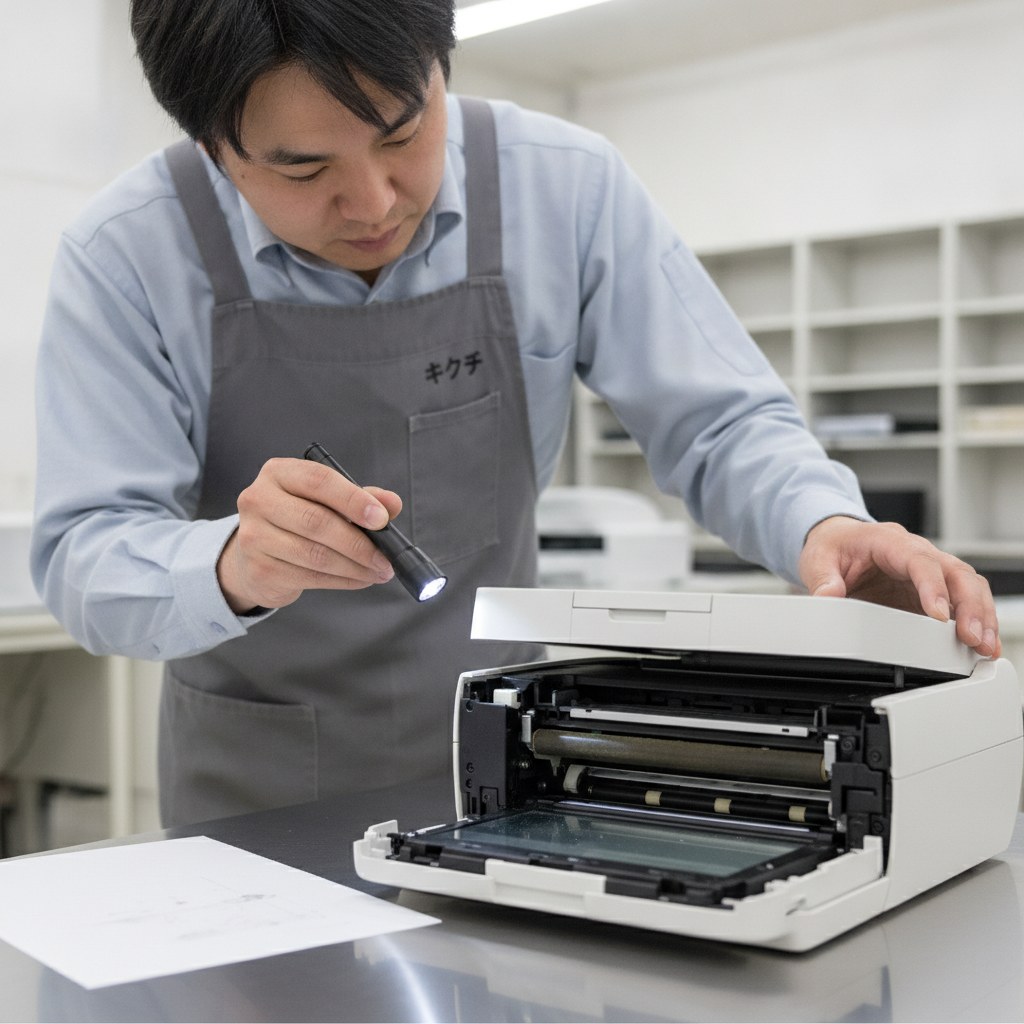
カバーを開けて、ピックローラー(紙を取り込むローラー)やブレーキローラー(重なりを防ぐローラー)のすり減り、表面のテカリ、紙粉の付着、ガラス面の汚れや傷を目視で確認します。のりや付箋の粘着剤が残っていると紙詰まりの原因になるため、ここも見られるポイントです。
開閉部・可動部の破損
給紙カバー、排紙ガイド(スタッカー)、上部カバーの開閉ヒンジは、使い込んだ機体で割れやガタつきが出やすい箇所です。開閉したときにロックがかかるか、爪が欠けていないかを確認します。
タッチパネル・ボタン・無線機能
タッチパネル搭載機(iX2500、iX1600、iX1500)は、画面の表示ムラや反応しない箇所がないかを確認します。Wi-Fi対応機は無線接続ができるか、スキャンボタンが正常に反応するかも確認します。
バッテリー(iX100・iX110)
バッテリー内蔵のモバイル型は、充電できるか、充電がすぐ切れないかが確認ポイントです。本体が膨らんでいる、すき間が開いているといった異常があれば、内部のバッテリーが膨張している可能性があります。膨張したバッテリーは発火のおそれがあるため、充電を続けない、本体を押したり曲げたりして圧迫しない、一般ごみとして出さないことを徹底してください。発送してよいかどうかも含め、事前に買取店へ相談するのが安全です。
減額につながりやすい要因と、その理由
ScanSnapの査定で減額されやすいのは、次のようなケースです。どれも「次の買い手がそのまま使えるか」という観点で判断されます。
- ガラス面の傷による縦筋:ホチキスの針やクリップが付いたまま原稿を通してしまい、ガラスが傷付くケースが典型です。清掃しても消えない筋は、読み取り品質に直結するため大きな減額要因になります。
- ローラーの劣化による重送・紙詰まり:消耗品なので交換で直りますが、交換の手間と部品代を見込んだ査定になります。
- 付属品の欠品:特にACアダプターや専用ケーブルがないと、すぐに動作させられません。旧機種の中には形状の異なるコネクターを使うものもあり、汎用品で代替しにくい点が評価に影響します。
- カバーやヒンジの割れ:搬送に関わる部品が破損していると、紙が正常に送れない原因になります。
- のり・粘着剤・紙粉の固着:雑誌の背のりやシールの粘着剤が内部にこびりついていると、清掃に手間がかかり、搬送不良の原因にもなります。
- たばこのヤニや強いにおい:内部まで入り込んだにおいは除去が難しく、減額や買取不可の判断につながることがあります。
- 動作環境の制約:最新のScanSnap Homeの対象外となっている機種は、それ自体が評価を下げる要因になります。
逆にいえば、読み取り品質に問題がなく、付属品が揃っていて、最新ソフトで使える機種であれば、多少の外装の小傷はそれほど大きな問題になりません。売る前の準備は、この3点を整えることを意識しましょう。
自炊で使い込んだ機体は「読み取り枚数」を確認しておく
ScanSnapには、ローラーなど消耗品の使用回数(読み取り枚数)を記録する仕組みがあります。自炊で数千冊分を読み取った機体と、名刺整理に少し使っただけの機体では、内部の消耗度合いが大きく異なります。査定の際に申告できると話がスムーズです。
確認方法
ScanSnap Homeを使っている場合は、パソコンとScanSnapを接続した状態で、環境設定の「スキャナー」に関する画面などから消耗品の使用状況(ローラーなどの使用回数)を確認できます。旧ソフトのScanSnap Managerを使っている場合は、タスクバー(Macはメニューバー)のScanSnapアイコンのメニューにある「消耗品の管理」から確認できます。画面の名称はソフトのバージョンによって異なるため、見当たらない場合はメーカーのヘルプで「消耗品」と検索してください。
ローラーを交換してから売るべき?
メーカーは、ローラーなどの消耗品に「読み取り枚数」または「使用期間」の交換目安を設けています。ゴム製のローラーは、読み取り枚数が少なくても時間とともに表面の状態が変わるため、一定期間ごとの交換が推奨されています。
ただし、売るためだけに新品のローラーへ交換する必要は基本的にありません。部品代や手間に見合うほど査定額が上がるとは限らないためです。重送が頻発しているなど症状が明らかな場合は、その旨を申告していただければ、状態に応じて査定します。すでに交換用ローラーを買ってあり、未使用のまま残っている場合は、本体と一緒に送っていただくと付属品として評価できることがあります。
また、「長く使わずにしまっておけば劣化しない」というのは誤解です。前述のとおりゴム部品は経年で変化しますし、ソフトウェアの対応状況も年々変わります。使わないと決めたなら、置いておくほど不利になりやすいのがスキャナーという製品です。
売る前の準備①:本体内部の確認とクリーニング
最初にやるべきは「原稿の取り残し」チェック
買取店ならではの注意点として、最初にお伝えしたいのが本体内部への原稿の取り残しです。給紙部や搬送路の奥に、名刺・レシート・小さなメモが挟まったままになっていることは珍しくありません。名刺には他人の氏名や連絡先、レシートには購入履歴やカード番号の一部が載っていることもあり、そのまま手放すと個人情報の流出につながります。
電源を切ってカバーを開け、給紙カバー、搬送路、排紙ガイドの周辺を目視で確認してください。ライトで照らすと見落としを防げます。キャリアシート(原稿を挟んで読み取る透明なシート)の中に写真や書類が挟まったままになっていないかも確認しましょう。
クリーニングの手順と注意点
- 電源を切り、電源ケーブル(ACアダプター)をコンセントから抜く。モバイル型は電源を切った状態で作業します。
- カバーを開け、ガラス面と搬送路の紙粉・ホコリを、乾いた柔らかい布やメーカーが案内している専用クリーナーで拭き取ります。
- ローラーは、溝に沿って手で回しながら表面の汚れを拭き取ります。強くこすりすぎると表面を傷める場合があります。
- 外装は、固く絞った布で軽く拭く程度にとどめます。
避けたいのは、水や洗剤を直接かける、スプレー式のクリーナーを内部に吹き付ける、分解して掃除するといった方法です。内部に液体が入ると故障の原因になり、分解の跡は改造や修理歴とみなされて減額につながることがあります。のりや粘着剤がこびりついて取れない場合は、無理に削り取らず、そのままの状態で申告していただく方が安全です。
売る前の準備②:ScanSnap本体の設定を初期化する
ScanSnapは、スマホやパソコンのように写真や文書を大量に保存しておく機器ではなく、読み取った画像は基本的にパソコンやスマホ、クラウドに保存されます。だからといって何もせずに手放してよいわけではありません。本体には次のような情報が残っています。
- Wi-Fiの接続先(自宅や職場のネットワーク情報)
- スキャナー名(「○○事務所のScanSnap」など、名前や社名を付けている場合)
- クラウドサービスへの保存設定
- タッチパネルに表示されるプロファイル(取引先名や用途名を付けている場合)
これらを消してから手放すのがマナーであり、情報漏えいの予防にもなります。手順は機種によって異なります。
タッチパネル搭載機(iX1600・iX1500)の場合
メーカーのヘルプでは、次の手順で本体の設定を初期化できると案内されています。
- タッチパネルのホーム画面で「設定」アイコンを押す
- 「スキャナー設定」を押す
- 「ScanSnapの初期化」を押す
- [初期化]ボタンを押す
これにより、スキャナー名、クラウドサービスへの保存、起動モード、自動電源OFF、プロファイルの表示、USB、Wi-Fi設定などが初期化され、タッチパネルに表示されるプロファイルも削除されます。iX2500もタッチパネルで無線ネットワーク設定などの初期化を行いますが、画面構成が異なる場合があるため、ScanSnap Home 3.0以降のヘルプで機種名を選んで手順を確認してください。
Wi-Fi対応でタッチパネルのない機種(iX1300・iX100など)の場合
iX1300やiX100は、ScanSnapとパソコンをUSBケーブルで接続した状態で、パソコン側のWi-Fi設定用ツールの「メンテナンスメニュー」から[初期化]を選ぶと、無線ネットワークの設定を初期化できます。iX110も同じモバイル型の後継機ですが、手順はお使いのソフトのヘルプで確認するのが確実です。
USB専用機(iX1400・iX2400・S1300iなど)の場合
Wi-Fi機能を持たない機種は、本体に残るネットワーク情報がありません。次の章で説明するパソコン側の登録解除を中心に行えば十分です。
初期化後に電源を入れると、言語選択などの初期設定画面が表示されることがあります。初期設定は次の持ち主が行うものなので、そのままの状態で問題ありません。
売る前の準備③:パソコン・スマホ・アカウント側の解除
本体の初期化と同じくらい大切なのが、パソコンやスマホ、ScanSnapアカウント側に残っている「このスキャナーとのつながり」を整理することです。順番を間違えるとデータを失うことがあるため、以下の流れで進めてください。
ステップ1:スキャンデータとプロファイルのバックアップ
ScanSnap Homeは、読み取った文書を「コンテンツデータレコード」として管理しています。パソコンを買い替える予定がある場合や、ソフトをアンインストールする予定がある場合は、事前にコンテンツデータレコードとプロファイルを書き出して(エクスポートして)おくことがメーカーから推奨されています。書き出さずにアンインストールすると、名刺やレシートの管理データを同じ状態に戻せなくなることがあります。自炊したPDFそのものは保存先フォルダに残りますが、念のため外付けストレージやクラウドにも保存しておくと安心です。
ステップ2:ScanSnap Homeから登録済みスキャナーを削除
ScanSnap Homeの環境設定にある「スキャナー」タブで、登録されているスキャナーの一覧から手放す機種を選び、削除します。これで、パソコン側のスキャナー一覧やスキャン画面の選択肢から、その機種が消えます。新しいScanSnapに買い替えた方は、古い機種の登録が残ったままだと接続先の選択を誤る原因にもなるため、整理しておきましょう。
ステップ3:ScanSnapアカウント・ScanSnap Cloudの整理
ScanSnap Cloud(スキャンしたデータをパソコンを介さずクラウドサービスに直接保存する機能)を使っていた場合は、ScanSnap Cloudの設定から登録しているスキャナーを削除します。今後ScanSnapをまったく使わないなら、アカウント自体を削除することもできますが、アカウントを削除するとScanSnap Cloudのスキャン履歴はすべて消えます。一方、Google ドライブやDropboxなど連携先のクラウドストレージに保存済みの画像は削除されません。買い替えで今後もScanSnapを使う方は、アカウントは残してスキャナーの登録だけを削除しましょう。
ステップ4:連携サービスの見直し
ScanSnap Cloudや保存先として、クラウドストレージや会計ソフト、名刺管理サービスなどと連携していた場合は、それぞれのサービス側の連携設定も確認しておくと安心です。スキャナー本体を手放した後も連携の許可だけが残っている状態は、セキュリティ上好ましくありません。
ステップ5:ソフトのアンインストール(必要な場合のみ)
今後そのパソコンでScanSnapを使わない場合は、Windowsは「設定」のアプリ一覧から、MacはFinderで「ScanSnap Home」フォルダをゴミ箱に移してアンインストールします。ScanSnap Homeにサインインしていた場合は、アンインストール前にアカウントからサインアウトしておきましょう。新しいScanSnapを同じパソコンで使い続ける方は、アンインストールは不要です。
付属品チェックリスト:送る前に揃えたいもの
付属品は「動作に必要なもの」と「あると評価が上がりやすいもの」に分けて考えると整理しやすくなります。
動作に必要なもの(できるだけ揃えたい)
- ACアダプター・電源ケーブル(据え置き型)
- USBケーブル:機種によってコネクター形状が異なります。iX2400やiX110はUSB Type-C、iX100はUSB Micro-Bを使うなど、世代ごとに違いがあるため、購入時に付属していたケーブルを一緒に送るのが確実です。
- SV600の付属品:背景マットなど、スタンド型特有の付属品が欠けていると正しく読み取れないことがあります。
あると評価が上がりやすいもの
- 外箱と内部の梱包材
- A3キャリアシート、写真キャリアシートなどの付属シート類
- 取扱説明書・保証書
- 未使用の交換用ローラー・パッドなどの消耗品
旧機種には、購入時にソフトのインストール用ディスクや、一部ソフトのライセンスが同梱されていたものもあります。ソフトのサポートが終了しているものもありますが(たとえばScanSnap向けのABBYY FineReaderは2026年3月31日にサポートと提供が終了しています)、同梱物はまとめて送っていただければ確認したうえで査定します。見つからない付属品があっても、本体だけで査定は可能なので、「全部揃わないから売れない」と諦める必要はありません。
売り時の考え方:3つの判断基準
1. 後継機が出たら、旧機種は早めに動く
2025年にはiX2500(6月)、iX2400とiX110(11月)が発売され、iX1600・iX1400・iX100はそれぞれ後継機を持つ「旧モデル」になりました。後継機の登場から時間が経つほど、買い替えた人の旧機種が中古市場に増え、価格は下がりやすくなります。発売から約1年が経った今は、これ以上様子を見ても有利になりにくい時期です。
2. ソフト対応の節目を意識する
ScanSnap Managerの提供終了、ScanSnap Home 3.0の登場と、ソフト環境はここ数年で大きく変わりました。パソコンのOSアップデートに伴って、古い機種が使える環境は今後も狭まっていくと考えられます。「今のパソコンでは問題なく使えている」うちに手放すのが、旧機種を売るときの基本的な考え方です。
3. 自炊・書類整理が終わったタイミング
「いつかまた使うかも」と保管していると、ゴム部品の経年変化と相場の下落が同時に進みます。自炊や大量の書類整理が終わり、今後は名刺数枚やレシート程度しか読み取らないのであれば、スマホのカメラ機能(ScanSnap Cameraなど)で代用できるかを試したうえで、本体は手放すという選択肢も現実的です。
年末の大掃除や、確定申告前の書類整理に合わせて、スキャナーの買い替えや処分を考える方も増える時期です。売ると決めたら、準備を済ませて早めに発送の手配をしましょう。
郵送買取での梱包のポイント
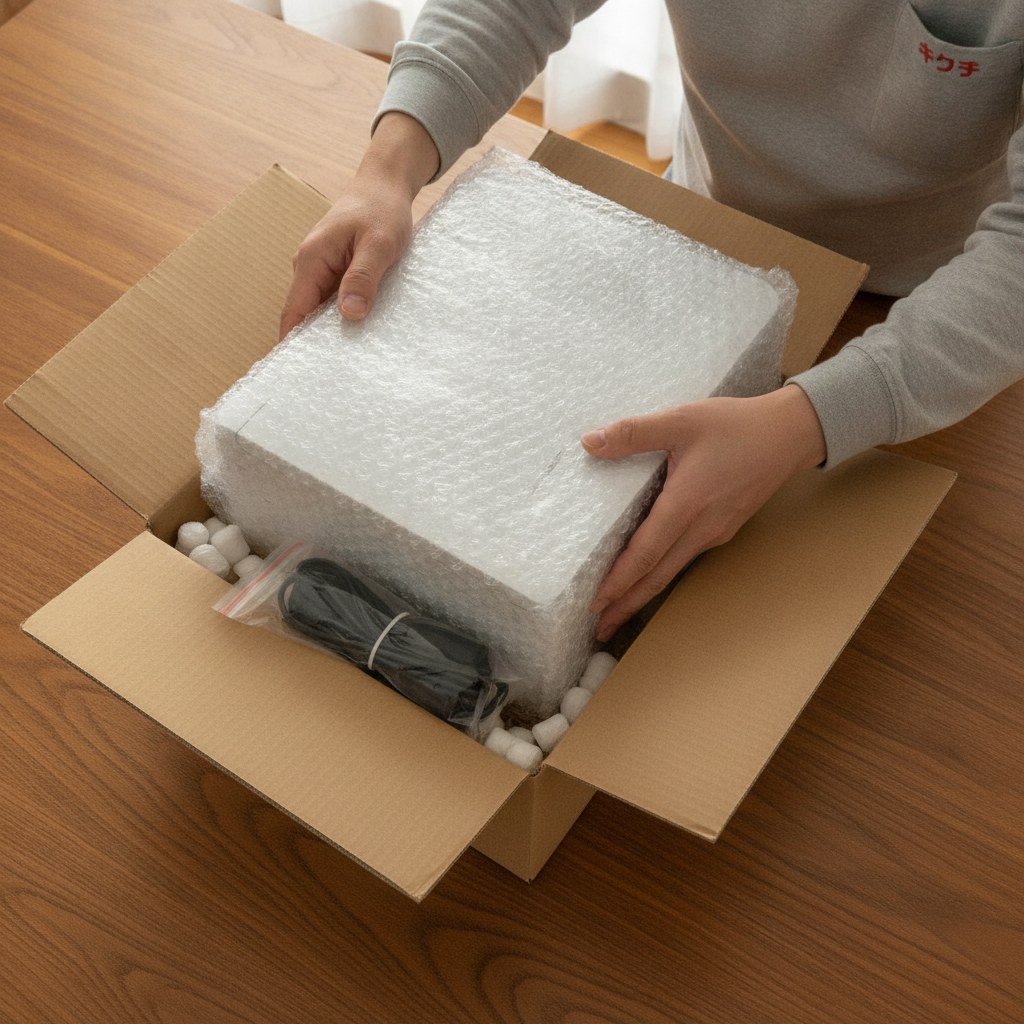
ScanSnapは見た目以上に精密な機器です。輸送中の振動や衝撃でカバーが開いたり、ガラス面が割れたりしないよう、次の手順で梱包してください。
据え置き型(iX2500・iX2400・iX1600・iX1500・iX1400・iX1300など)
- 給紙カバー・排紙ガイドなど可動部をすべて閉じる・収納する。開いたまま梱包すると、輸送中の衝撃でヒンジが折れる原因になります。
- カバーが不意に開かないよう、粘着剤が残りにくいマスキングテープや養生テープで軽く固定します。強力な梱包用テープを本体に直接貼ると、はがしたときに塗装やシールを傷めることがあります。
- 本体を薄手のビニール袋で包み、ホコリや水濡れを防ぎます。
- ACアダプターやケーブルは別の袋にまとめ、本体と直接ぶつからない位置に入れます。
- 外箱がある場合は元の梱包材を使って収めます。外箱がない場合は、本体より一回り大きな段ボールを用意し、底・側面・上部のすべてに緩衝材を入れて、箱を振っても中で動かない状態にします。
モバイル型(iX110・iX100)
本体が小さいため、緩衝材が不足すると箱の中で大きく動いてしまいます。電源を切った状態で、本体をエアキャップ(気泡緩衝材)で二重程度に包み、小さめの箱にすき間なく収めてください。バッテリーが膨張している疑いがある場合は、前述のとおり発送前に必ず買取店へ相談してください。
スタンド型(SV600)
読み取り部のあるヘッド部分と、支柱の付け根に力がかかると破損しやすい構造です。ヘッド部分を緩衝材で厚めに保護し、可能であれば外箱と専用の梱包材を使用してください。外箱がない場合は、本体が箱の中で倒れたり回転したりしないよう、すき間を緩衝材で埋めることが重要です。
裁断機(断裁機)も一緒に手放したい場合
自炊をしていた方の中には、裁断機もまとめて手放したいという方がいらっしゃいます。裁断機は取り扱いの可否が店舗によって異なるため、同梱する前に必ず買取店へ問い合わせてください。また、刃が露出した状態での発送は大変危険です。刃を固定するロックや安全カバーがある場合は必ず使用してください。
よくある失敗・誤解
- 「ドライバーソフトが終わったから旧機種は売れない」:ScanSnap Managerが提供終了になっても、現行のScanSnap Homeの対象機種であれば引き続き使えます。対象外の機種も、状態や付属品によっては査定の対象になります。まずはモデル名を確認して相談してください。
- 「初期化すれば中のデータは心配ない」:本体の初期化だけでは、パソコンやScanSnapアカウント側の登録、内部に挟まった原稿はそのままです。本体・パソコン・アカウント・物理的な原稿の4つをセットで確認しましょう。
- 「クリーニングでアルコールを吹き付けた」:内部に液体が入ると故障につながります。拭き取りは布に含ませてから行うのが基本です。
- 「ケーブルがないから汎用品を同梱した」:コネクター形状や仕様が合わないケーブルは、動作確認ができない原因になります。純正品が見つからない場合は、無理に代替品を入れず「欠品」として申告していただく方が確実です。
- 「ホチキス針で付いた傷は見えないから大丈夫」:ガラス面の細かい傷は、読み取った画像の縦筋として現れます。気になる方は、売る前に白い紙を1枚読み取って画像を確認しておくと、申告の目安になります。
よくある質問(FAQ)
Q1. 「FUJITSU」ロゴの古いScanSnapでも買取してもらえますか?
A. ロゴの違いだけで買取できなくなることはありません。ただし、古い機種ほど最新のScanSnap Homeの対象外になっている可能性が高く、その点は査定に影響します。本体のラベルでモデル名(S1500、iX500など)を確認したうえでご相談ください。
Q2. 紙詰まりや重送が頻繁に起きる状態でも売れますか?
A. 症状によっては査定の対象になります。ローラーの摩耗が原因であれば部品交換で改善できることもあるため、症状と、確認できるようであれば読み取り枚数を申告してください。状態に応じて査定額をご案内します。
Q3. 外箱や説明書がありませんが大丈夫ですか?
A. 外箱や説明書がなくても査定は可能です。動作に必要なACアダプターやケーブルが揃っているかの方が重要です。外箱がない場合は、この記事の梱包のポイントを参考に、緩衝材を十分に入れて発送してください。
Q4. 本体の初期化を忘れて発送してしまいました。どうなりますか?
A. 発送後でも、パソコン側の登録削除やScanSnapアカウントの整理はご自身で行えます。まずはそちらを済ませてください。本体に残った設定については、査定前に買取店へ連絡し、初期化の対応について相談しておくと安心です。
Q5. スキャナーとパソコンをまとめて売ることはできますか?
A. まとめて査定に出すことは可能です。パソコン側は、スキャンしたPDFや名刺データなど個人情報が含まれている可能性が高いため、バックアップを取ったうえで初期化を行ってから発送してください。
Q6. 裁断機も一緒に送ってよいですか?
A. 取扱可否が異なるため、同梱する前に必ず事前にお問い合わせください。刃が露出したままの発送は危険ですので、ロックや安全カバーを必ず使用してください。
まとめ
ScanSnapは、用途がはっきりしていて「必要な期間だけ使いたい」という買い手がいるため、中古でも探されている製品です。一方で、2025年にiX2500・iX2400・iX110が発売され、旧ソフトのScanSnap Managerも提供を終えたことで、旧機種を取り巻く環境は変わりつつあります。
- 査定は、世代・最新ソフトへの対応・読み取り品質・付属品で大きく変わる
- 減額の大きな要因は、ガラス面の傷による縦筋、ローラー劣化による重送、付属品の欠品
- 売る前には、内部の原稿の取り残しチェック、本体設定の初期化、パソコン・アカウント側の登録解除をセットで行う
- データはアンインストールやアカウント削除の前にバックアップする
- 使わないと決めたら、ゴム部品の経年劣化とソフト環境の変化が進む前に早めに手放す
- 梱包は可動部を閉じて固定し、箱の中で動かない状態にする
「この機種は売れるのか」「付属品が足りないけれど大丈夫か」といった疑問があれば、モデル名と状態を添えて気軽にご相談ください。